世界樹の迷宮HDリマスター(steam)をペンタブマッピングで遊びたい!!
2025/06/09
~君はこの記事の内容を信じてもいいし、信じなくてもいい~
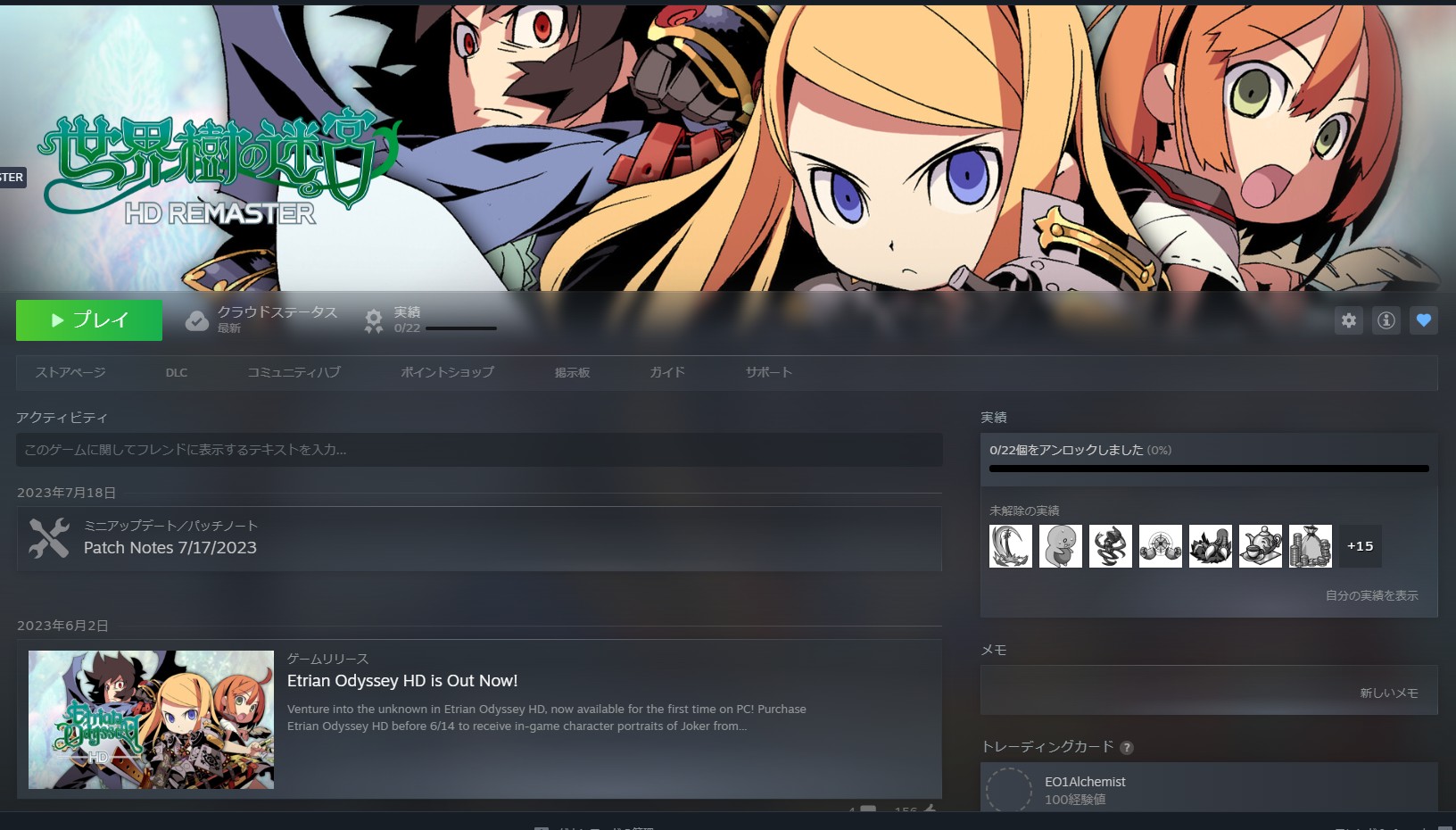
2023年6月、遂に待望の「世界樹の迷宮Ⅰ・Ⅱ・ⅢHDリマスター」がNINTENDO SWITCHとSTEAMで発売!!! (私はどっちも買った)
元々DS用ソフトだったので上画面にフィールドを映しつつ、下画面にタッチペンでマッピングするのが特徴的なゲームなんだけど、NINTENDO SWITCHとSTEAMにはタッチペンも下画面も無い。
代わりに画面の半分をフィールド、マップにするタイプになったんだけどSTEAM…PC版ならペンタブを接続して原作みたいに描いてマッピングする方法があるのだ!
ペンタブで遊ぶ方法はシンプル。
ワコムタブレットのプロパティを起動しペン⇔マウスモードを切り替える(ペンタブでの操作をマウス操作としてsteamに認識させる)
以上!!君も実りある苦難と達成感を楽しんでいってね!
…うん。
これだけだと何を言っているのか全然わからないって人もいると思う(筆者みたいに)
なのでペンタブを接続し、世界樹の迷宮で遊ぶまでを以下に記しておくよ。
ちなみにこのやり方は自己流・非公式なので実行する時は自己責任でお願いね!
設定方法
①スタートメニューを開き、アプリケーションリストからワコムタブレット>ワコムタブレットのプロパティを開く
(Wacom center>マッピング設定でもOK)
②上部のアプリケーションタブに.exeファイルを登録し、マッピング>座標検出モードをペン→マウスに切り替える
④MISSION COMPLETE!!ゲームを起動しよう!
① - タブレット設定の変更
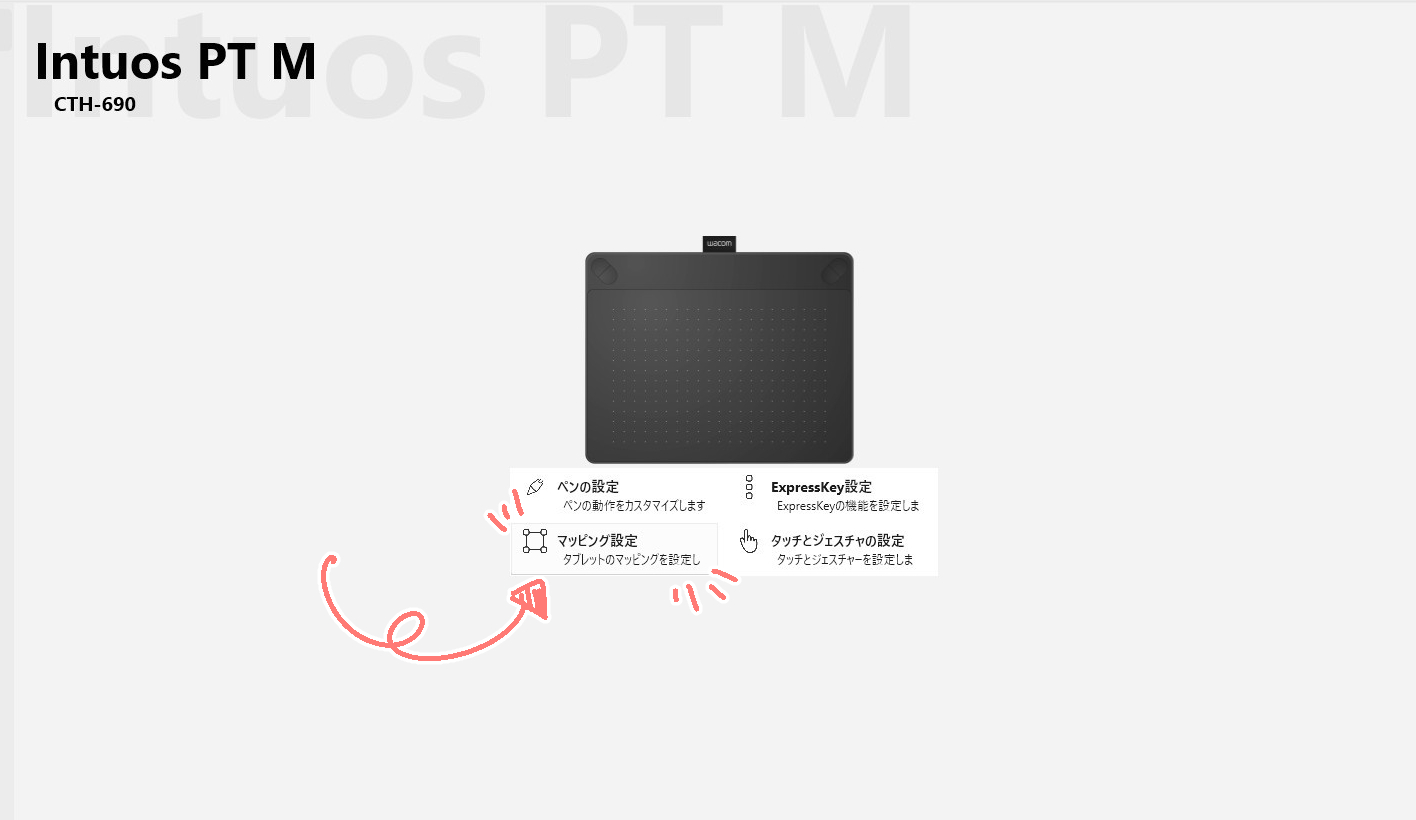
(画像はWacom centern)
スタートメニューを開き、アプリケーションリストからワコムタブレット>ワコムタブレットのプロパティを開く。
上記画像のようにWacom center>マッピング設定でもOK、
② - exeファイルの登録とペン⇔マウスの切り替え

ワコムタブレットのプロパティを起動したら、上部のアプリケーションタブに.exeファイル(steamや世界樹のexeファイル)を登録する。
(じゃないと通常の使用に設定が影響してしまうので)
steamのゲームファイルがどこにあるか分からないって人は各自調べてね(筆者はDドライブ派)
登録し終わったらいよいよ、マッピング>座標検出モードにあるペン→マウスに切り替える!
これでペンタブをマウスとして使えるようになるので、マウス対応の世界樹の迷宮で動かせるって寸法よ!
③ - 感度調整

概ね完成だけどこのままだと感度が良すぎる・鈍すぎるのでマッピング内の加速や速度を調整したり、ジェスチャーの標準設定でドラッグにチェックを入れたり、タブレットのボタンに好きなコマンドを割り当てたりしておく。
④ - キーコンフィグ
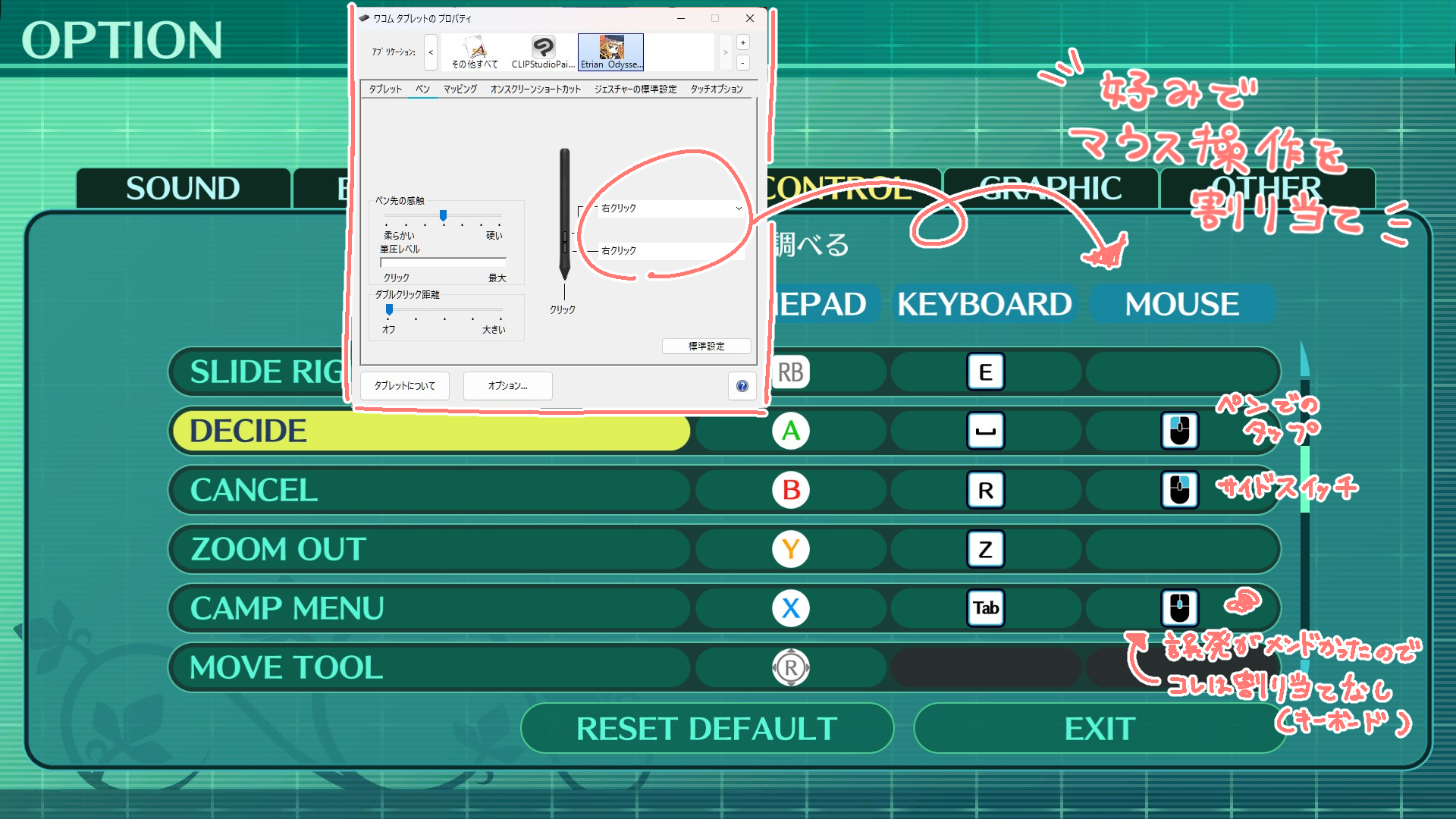
マウス(になってるペンタブ)で操作するので、実際に世界樹の迷宮を起動して使用感をチェックしたりマウス操作とペン操作を割り当てる。
なお、ペン先は固定でクリック(左)になっているのでDECIDE(決定・線を引く時に使用する)を割り当てているよ。
完成
書ける…書けるぞ!!
…とこんな感じで世界樹の迷宮HDリマスターをペンタブマッピングで遊べるようになりましたーー!!
操作感は「基本キーボード、マッピングや一部コマンドはペンタブ」という感じなので、キーボード部分はコントローラーでもOK。
ペンタブに慣れている人ならすぐ分かりそうだけど、筆者みたいに分からなくて詰まっちゃう人もいるかもしれないので記事にしてみました。誰かの役に立つと良いな…
これを読んで君も世界樹の迷宮へ飛び込もう!!
・板タブ(Wacom CTH-690、多分液タブでも出来る)
・ペン(Intuos (CTL-490,690)用 筆圧ペン)
・ゲーミングノートPC(Lenovo)
・Windows
・世界樹の迷宮ⅠⅡⅢHDリマスター(steam)